前台展示
启用前台页面过渡加载

在用户加载的时候使用一张可爱的小乌龟 Loading 图,用以过渡用户图片加载过慢 / 网络环境较差 导致加载体验不好的问题
使用平滑滚动
使用 Lenis 实现基础的 平滑滚动,如果一定要举例子的话,可参考 Edge 的 PDF 阅读器
允许搜索引擎收录
顾名思义,默认是允许被搜索引擎收录的
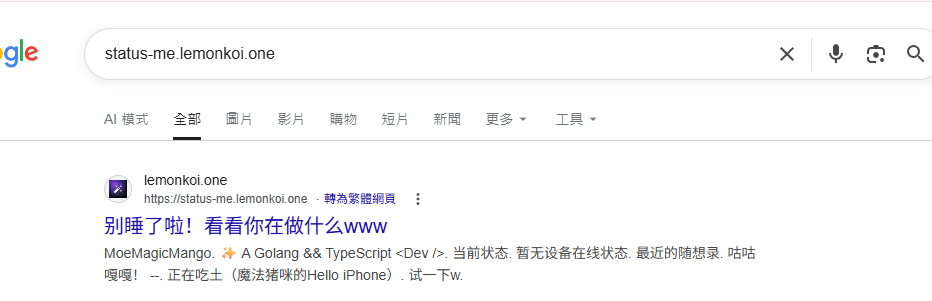
关掉会禁止搜索引擎收录,当然要是他不遵守 robot 规则 我也没办法 :(
启用备注打字机效果
启用后,会出现备注的地方,类似于 ChatGPT 的 Stream 效果,将内容缓慢输出。
启用一言
启用后,将会把备注替换成 v1.hitokoto.cn 的 一言
用户备注使用签名字体
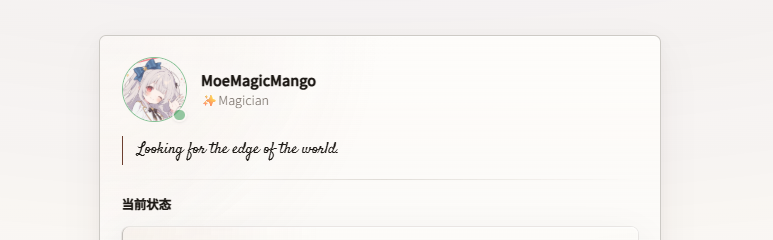
启用后变成如下字体,但是仅支持 英文
复写签名字体
用作与替换不喜欢的字体,目前只能使用 Google 来源的字体
公开页字体选项

默认的字体搭配是 Noto Sans SC + Ubuntu
如果需要修改目前提供的字体的话,可以通过启用自定义公开字体,更换你需要的字体
背景图相关
一般在主题为自定义的时候可以看到
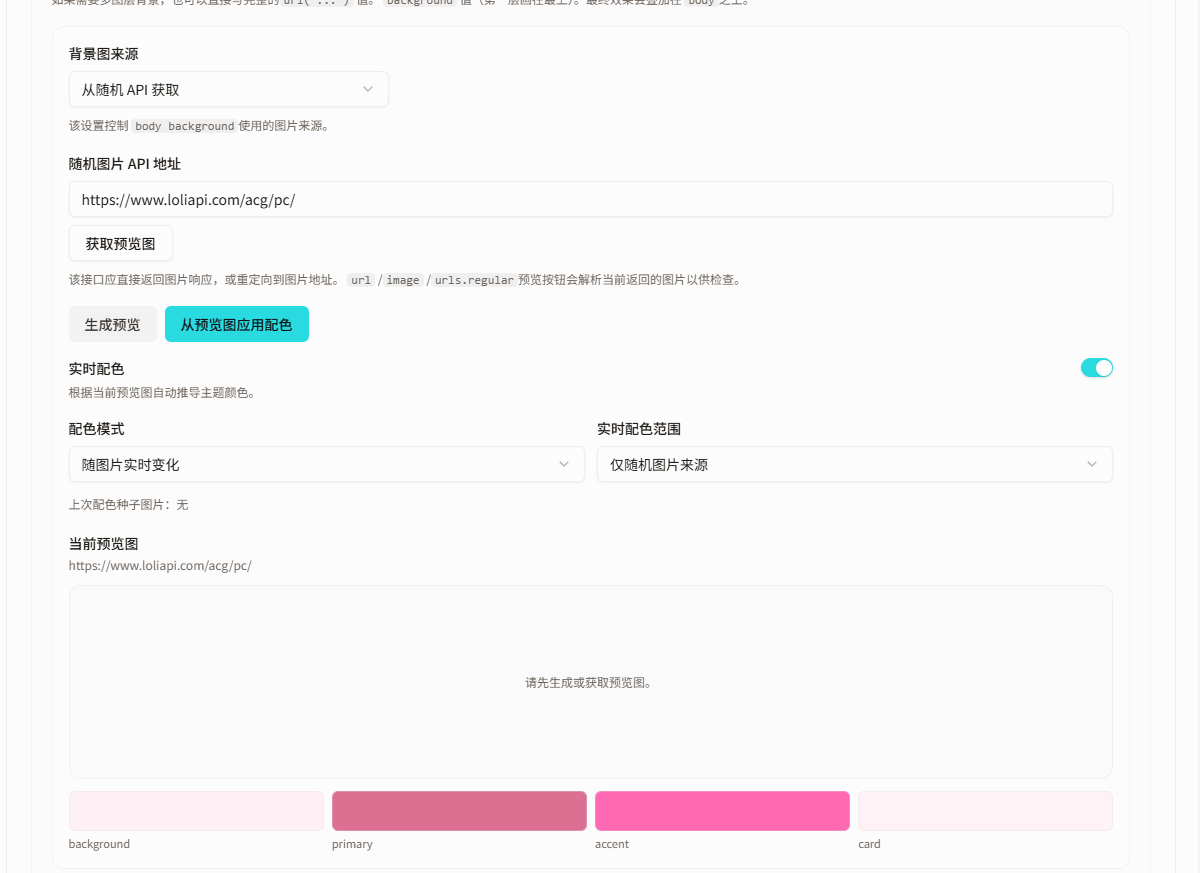
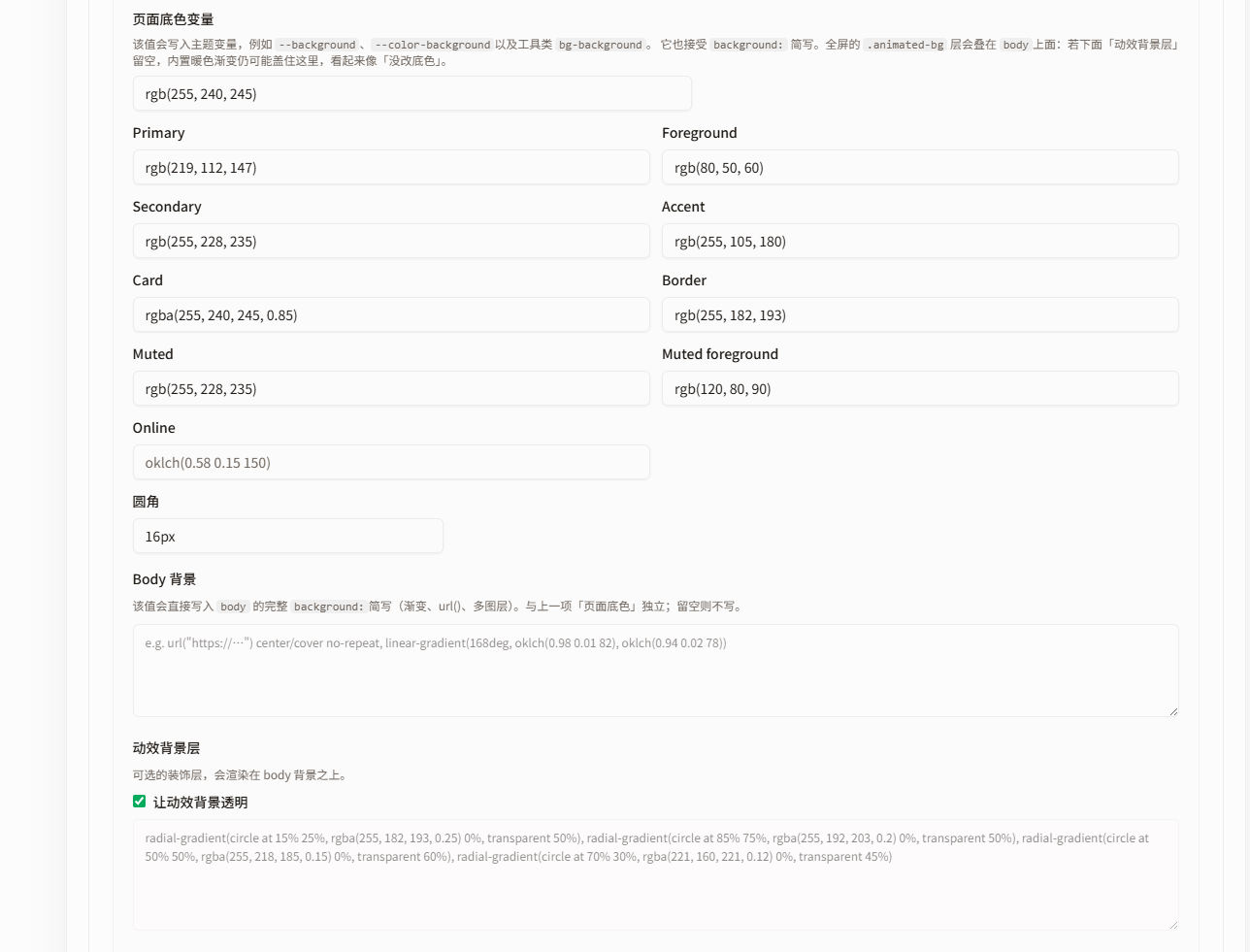
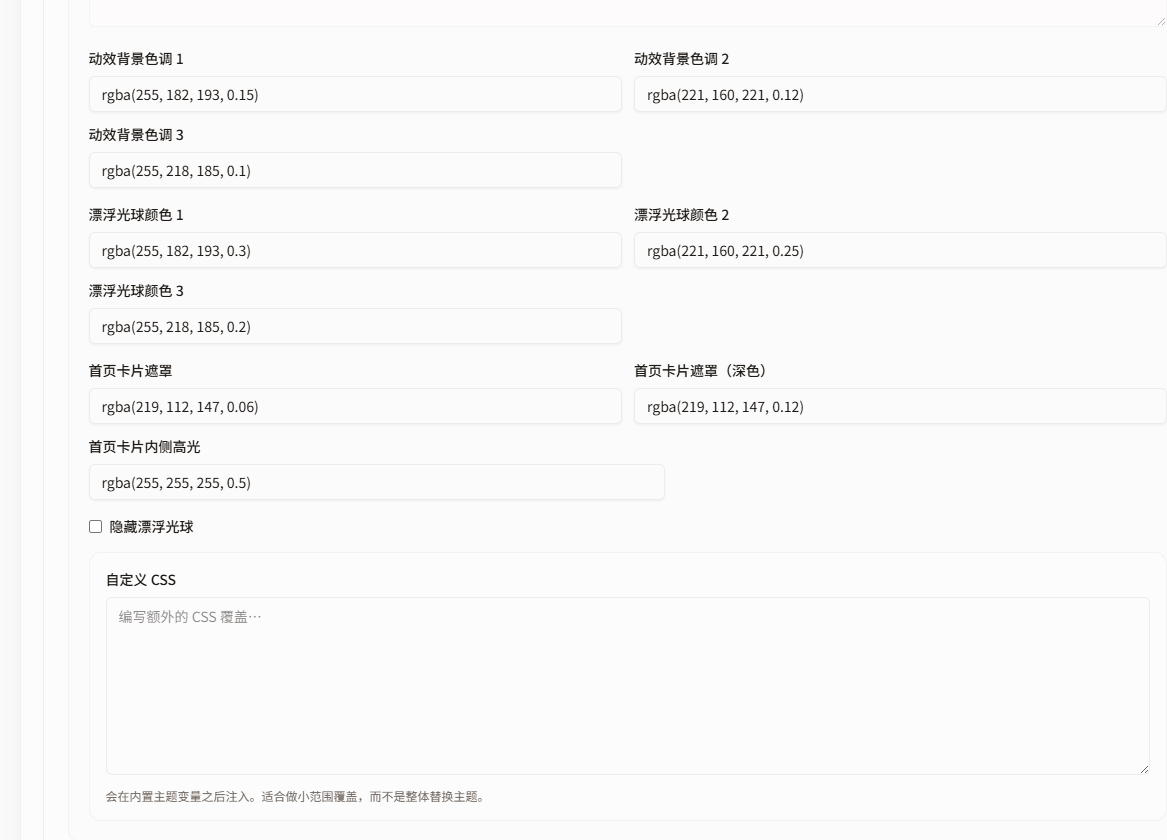
这部分主要控制公开页的背景图片、底色变量,以及背景动效。
如果你只是想让页面有一张背景图,优先关注「背景图来源」;如果你想让页面颜色跟着图片变化,重点看「底色变量」和「实时配色」;如果你想调整背景里的动态氛围层,则看「动效背景」。
背景图来源
背景图来源决定公开页的 body background 使用哪一种图片来源。
目前支持几种模式:
- 不使用背景图
- 使用固定图片
- 从图片池随机选择
- 从随机 API 获取
如果选择「从随机 API 获取」,需要填写一个可以返回图片的接口地址。
例如:
该接口可以直接返回图片响应,也可以重定向到图片地址。部分返回 JSON 的接口也可以被解析,例如:
url
image
urls.regular
点击「获取预览图」后,系统会尝试请求当前 API,并解析出实际图片,用来确认接口是否可用。
底色变量
底色变量控制公开页的基础颜色。 这些颜色会影响页面背景、卡片、按钮、强调色等基础视觉效果。
常见变量包括:
background:页面底色
primary:主色,常用于按钮、重点元素
accent:强调色
card:卡片或面板底色
foreground:主要文字颜色
muted:弱化区域颜色
mutedForeground:弱化文字颜色
border:边框颜色
如果开启「实时配色」,系统可以根据当前预览图自动推导这些颜色。 例如背景图偏粉,页面底色和强调色可能会变得更柔和;背景图偏蓝,整体色调会更冷静。
你可以先点击「生成预览」或「获取预览图」,确认图片正常显示后,再点击「从预览图应用配色」。
实时配色
实时配色用于让主题颜色跟随当前背景图自动变化。
相关选项包括:
- 实时配色:是否开启自动推导颜色
- 配色模式:决定颜色是手动固定,还是随图片变化
- 实时配色范围:决定哪些背景图来源会触发实时配色
如果选择「随图片实时变化」,公开页会根据当前背景图动态生成颜色。 如果选择「仅随机图片来源」,只有随机图片池或随机 API 这类来源会触发实时配色。
这适合随机背景图场景,可以避免背景图换了之后,页面配色仍然和图片不协调。
动效背景
动效背景是叠在页面底层的动态视觉层。 它不一定是一张图片,更像是背景里的渐变、光晕、流动色块或氛围动画。
常见变量包括:
animatedBg:动效背景主色
animatedBgTint1:动效背景辅助色 1
animatedBgTint2:动效背景辅助色 2
animatedBgTint3:动效背景辅助色 3
transparentAnimatedBg:是否让动效背景透明叠加
hideFloatingOrbs:是否隐藏浮动光球
floatingOrbColor1:浮动光球颜色 1
floatingOrbColor2:浮动光球颜色 2
floatingOrbColor3:浮动光球颜色 3
简单理解:
底色变量决定页面的基础颜色。 背景图决定页面最底层的图片内容。 动效背景决定背景上方是否有流动、光晕、氛围层。 实时配色可以让底色变量跟随背景图变化。 如果你想要干净稳定的页面,可以弱化或关闭动效背景。 如果你想要更强的氛围感,可以调整动效背景颜色