首次配置
首先,要先进去吧x
好欸!如果一切正常的话,你应该在 http://localhost:3000 看到你的网站配置了!
如果你不是在本地部署的话,可以参考这个w:
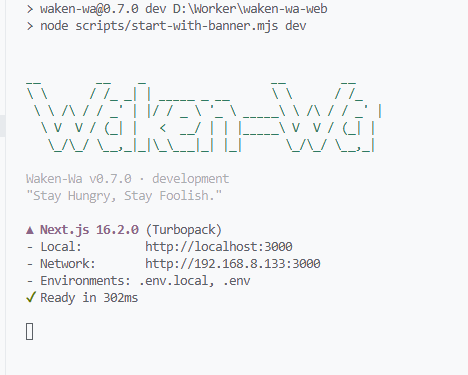
具体按照 NetWork 展示的地址可以尝试访问,如果没有的话,可以考虑一下配置反向代理之类的以确保能访问到
本文就在这里不继续讲述了,毕竟这属于之外的内容。
当然了,一些面板也有提供 Docker 的 反向代理服务,可以用服务挂上去 也是 OK 的。
简单的基础设置
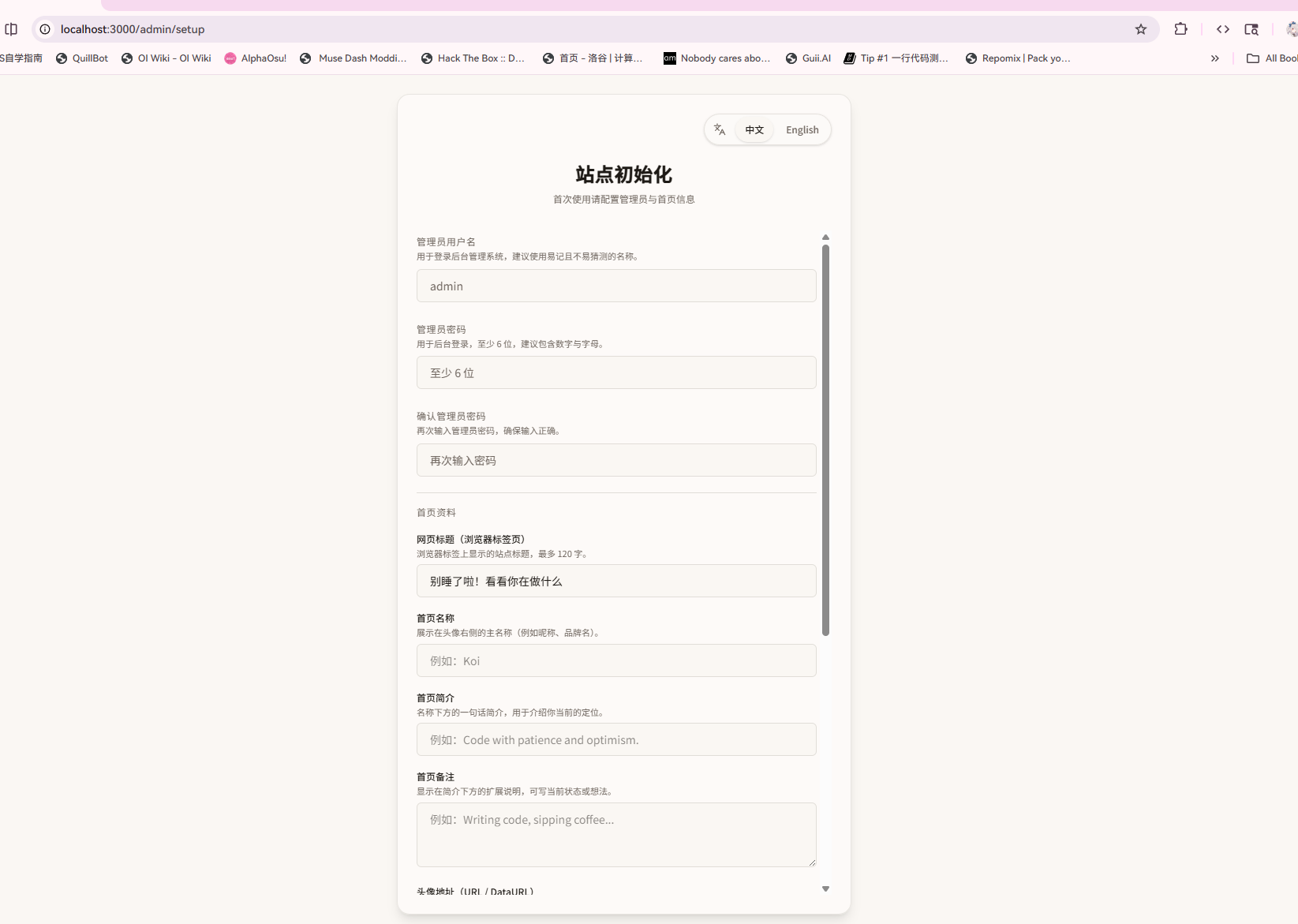
如果一切 Ok 的话,您应该是先看到这些内容
管理员信息
按照最小的原则,首先你需要配置 管理员信息,这是用来作为您以后登录的凭证,可千万不能给坏人了哦xwx,不然就被看光光了!坏欸!/(/ω\)
尽量设置一个复杂的密码哦,当然你要能记住,不要太简单的 123456 和 password 了啦!这边的小工具可不会就这样随便通过你的密码!
首页资料
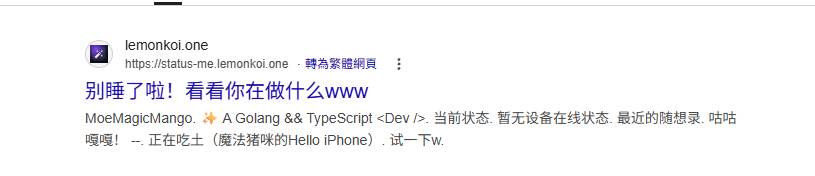
网站标题
大部分情况下,指的都是这个

同时也会影响搜索引擎的检索
首页名称
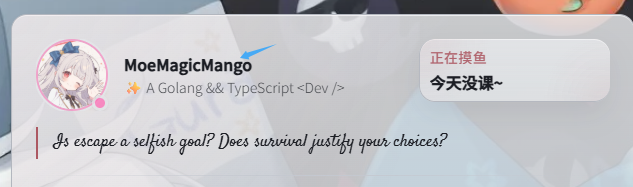
一般是指这个,大部分情况下 我们都会使用此名字(即对外展示)
首页简介
一般是这个,可以声明为自己的定位
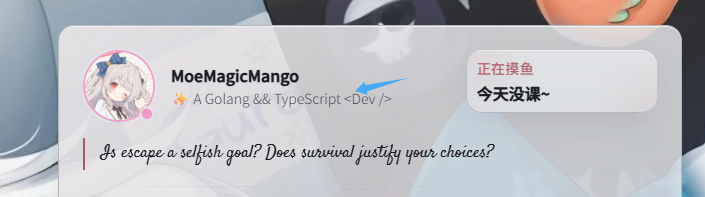
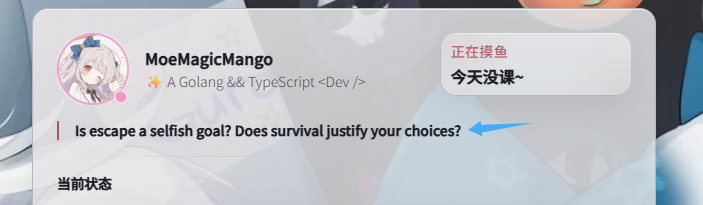
首页备注
一般是这部分,可以自定义,也可以在之后配置的时候使用一言
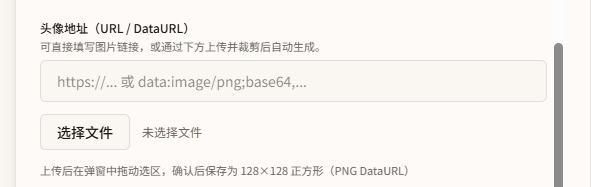
头像地址
一般是支持 Gravatar / Cravatar 的 来源地址,如果有的话可以填这个
当然没有的话 可以手动上传w
- 检测到远程头像 URL,是否允许通过服务器获取头像?
此功能是为了 防止一部分用户无法访问到远程头像地址 (e.g. 中国大陆无法访问到 Gravatar 的 头像服务,可以通过此进行绕过)
其他配置
-
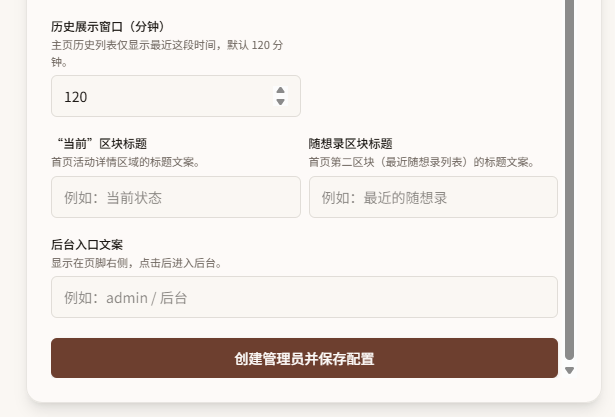
历史展示窗口(分钟):公共实际可以在这个时间内,可以访问到你具体公开活动的时限。一般用作 快速添加活动 / 一些 API 处理的,一般可以不用动
-
“当前”区块标题:
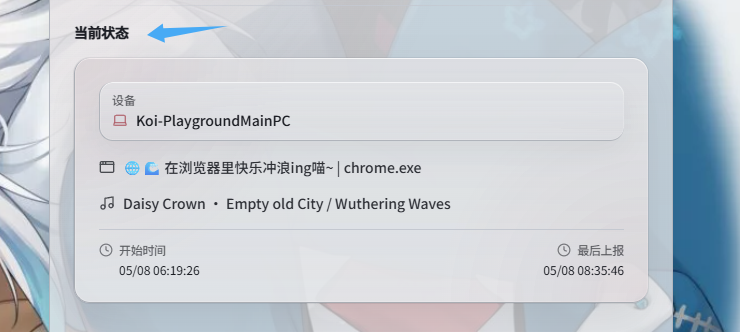
指的是这个地方的文字字段,你可以改,在英文环境下不会跟随语言变动
- 随想录区块标题:
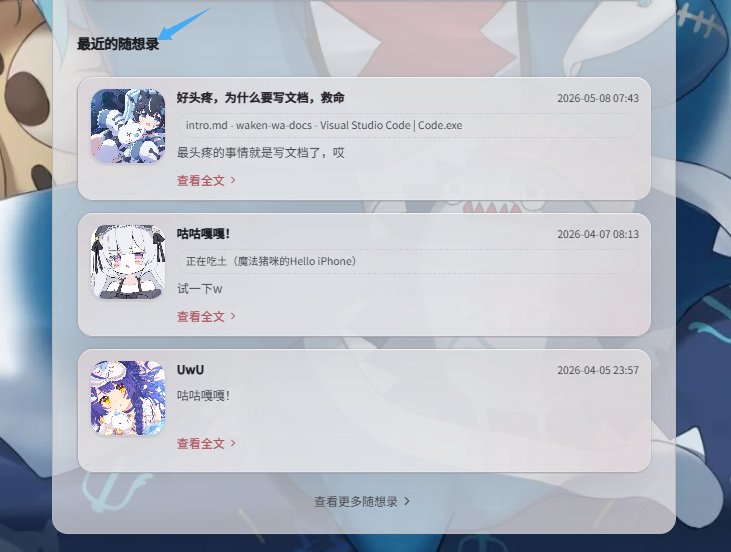
指的是这个地方的文字字段,和 “当前”区块标题 的显示规则一致
- 后台入口文案
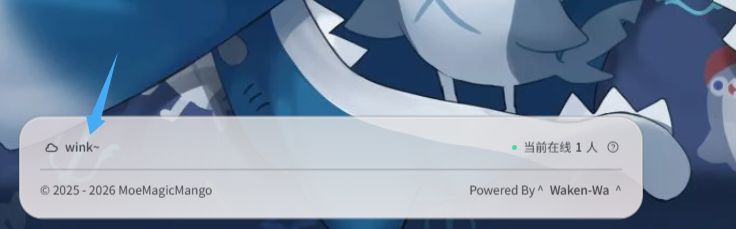
指的是这个地方,和其他没有什么区别
客户端配置
这部分完成了,一般来说我们可以开始配置设备端了~
首先去这个地方下载我们所需的客户端
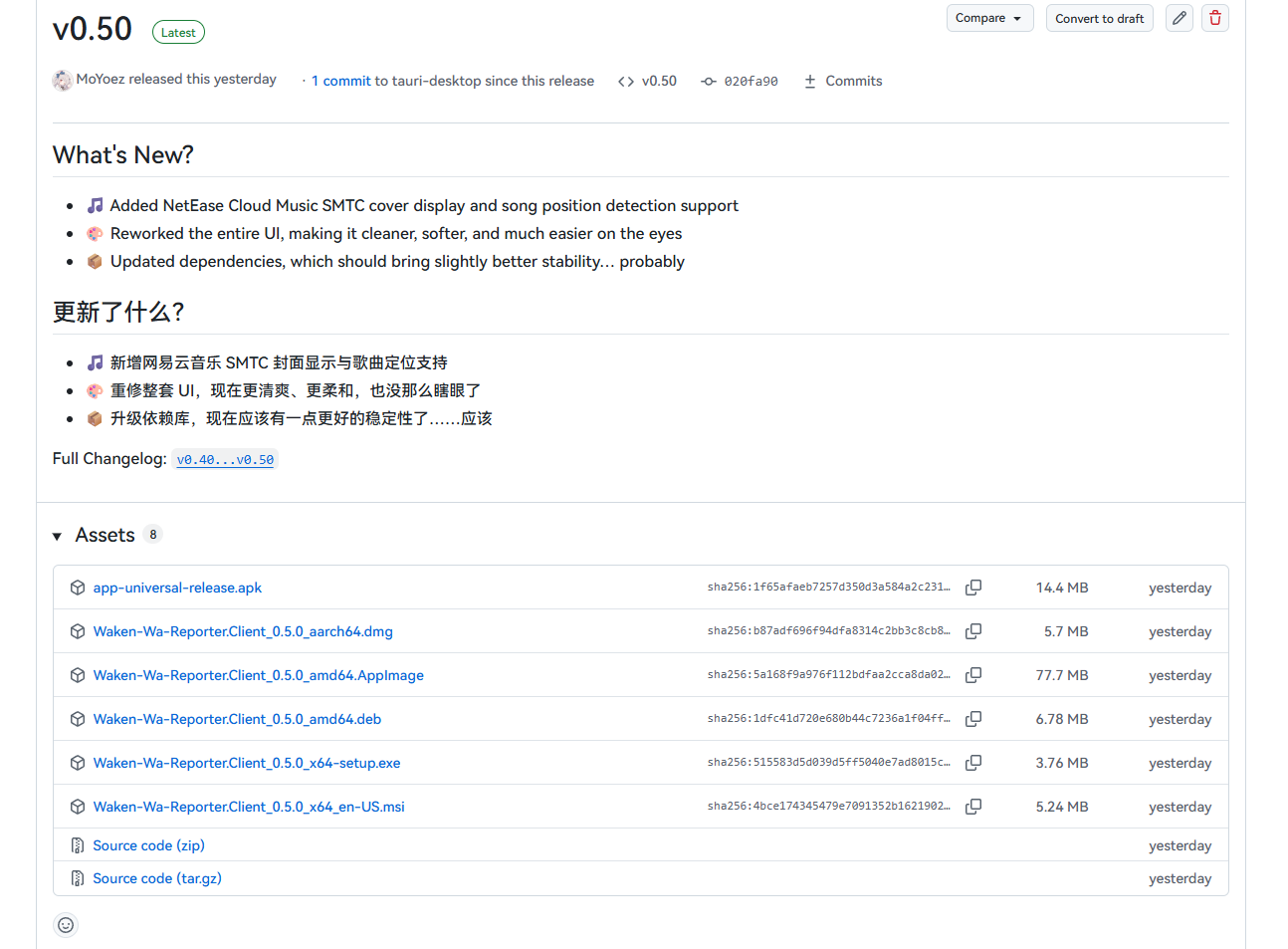
一般来说,只有 PC 端才有 同步功能,其他端的,目前有 Android 可以实现基础的 使用应用同步
大部分情况下:
- x64-setup.exe | x64_en-US.msi 是给 Windows 使用的
- amd64.deb | amd64.AppImage 是给 Linux 平台使用的
- aarch64.dmg 是给 MacOS 使用的
- apk / js 一般是给 Android 用的,但是因为支持不完善,所以可以在此处下载 Auto JS 的版本以用作同步
我们这里就以 Windows 平台为例,开始做剩余的配置:
如果你是 MacOS,第一次应用会碰到损坏, 在 终端执行 sudo xattr -c ,将程序拖进去终端补全路径即可
如果您是第一次配置,可能默认为英文环境,需要通过 Maybe Later -> Setting 修改语言后重启
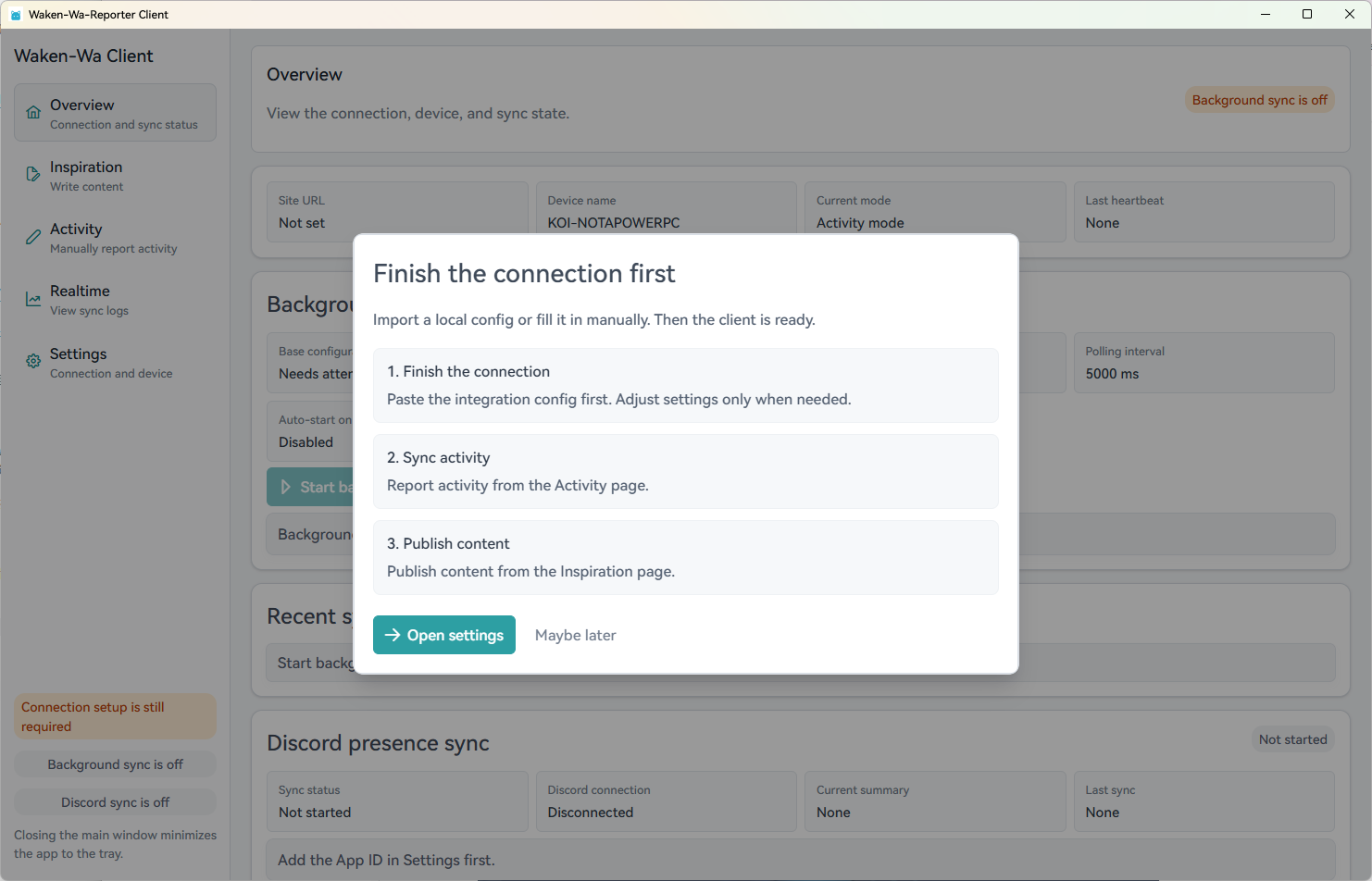
通过 打开设置,他会问你要Base64的配置信息
这时候我们可以 Web 端的 API Token 生成一个允许被访问的 Token
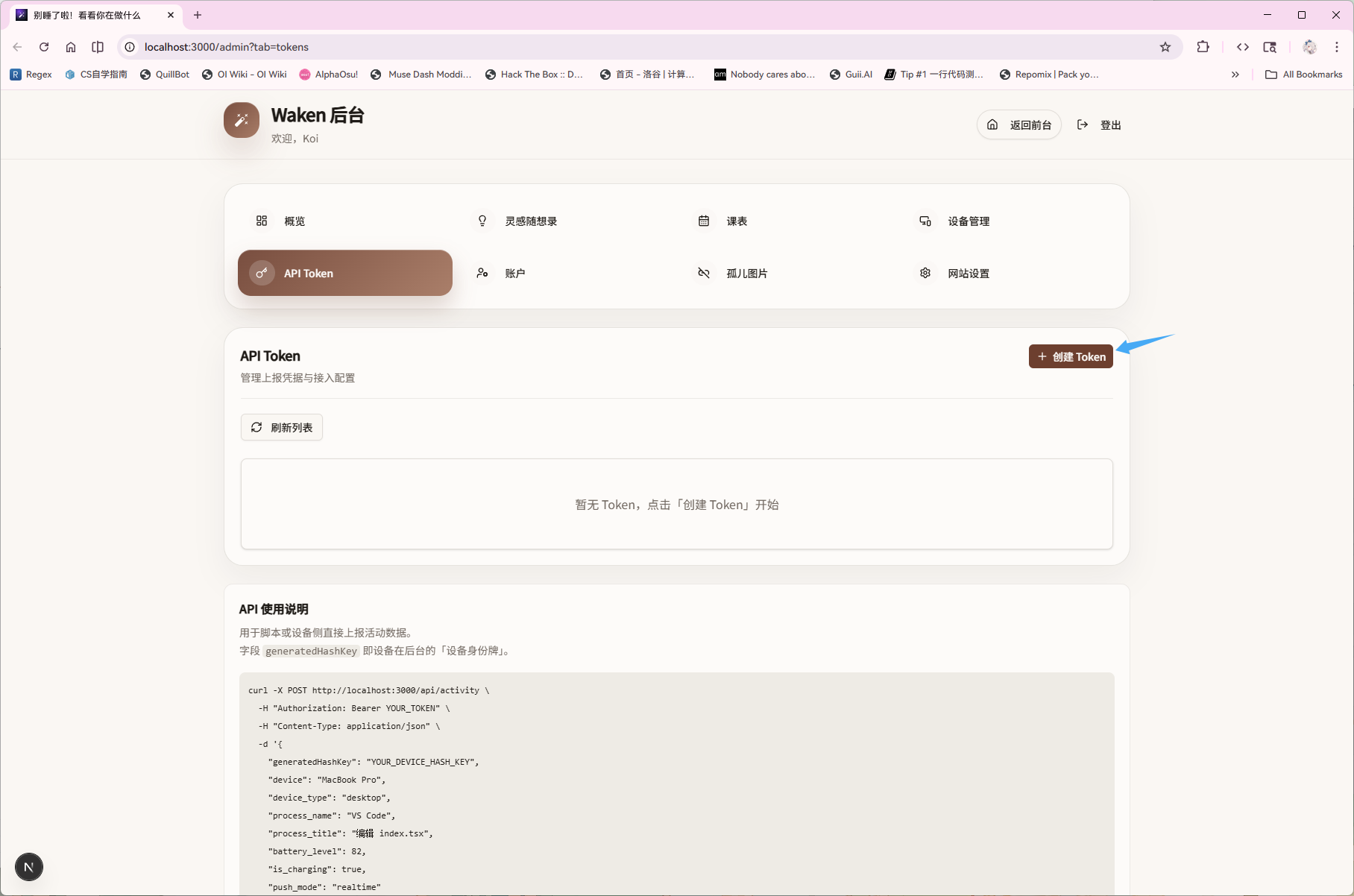
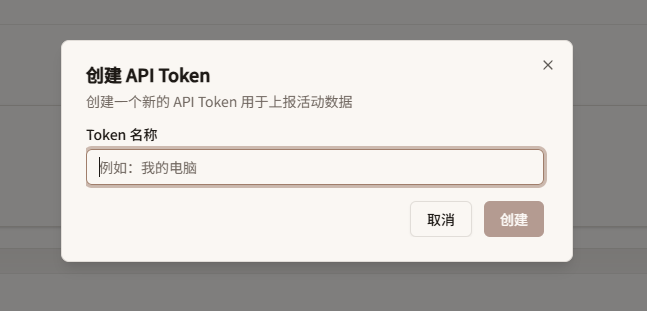
Token 名称填写你能记住的即可
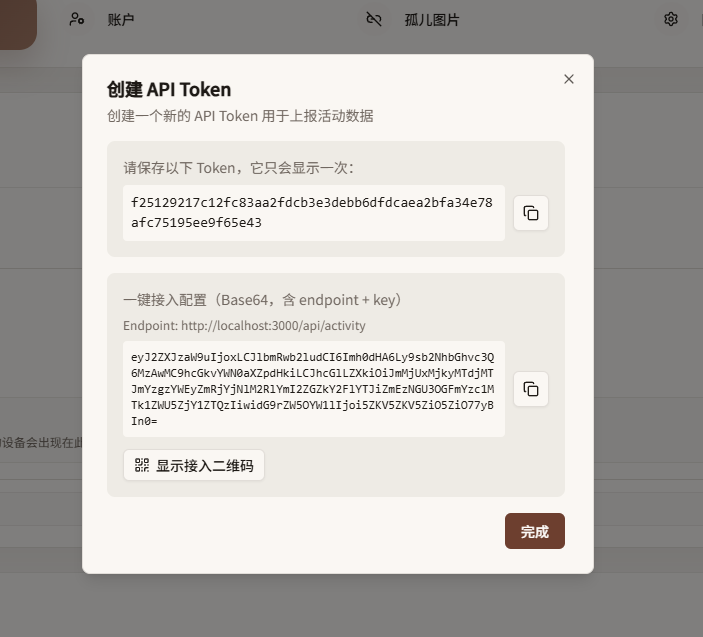
一般来说 会给你返回这两个,一般只需要使用一键接入配置即可
返回软件,在此处填写你的配置即可
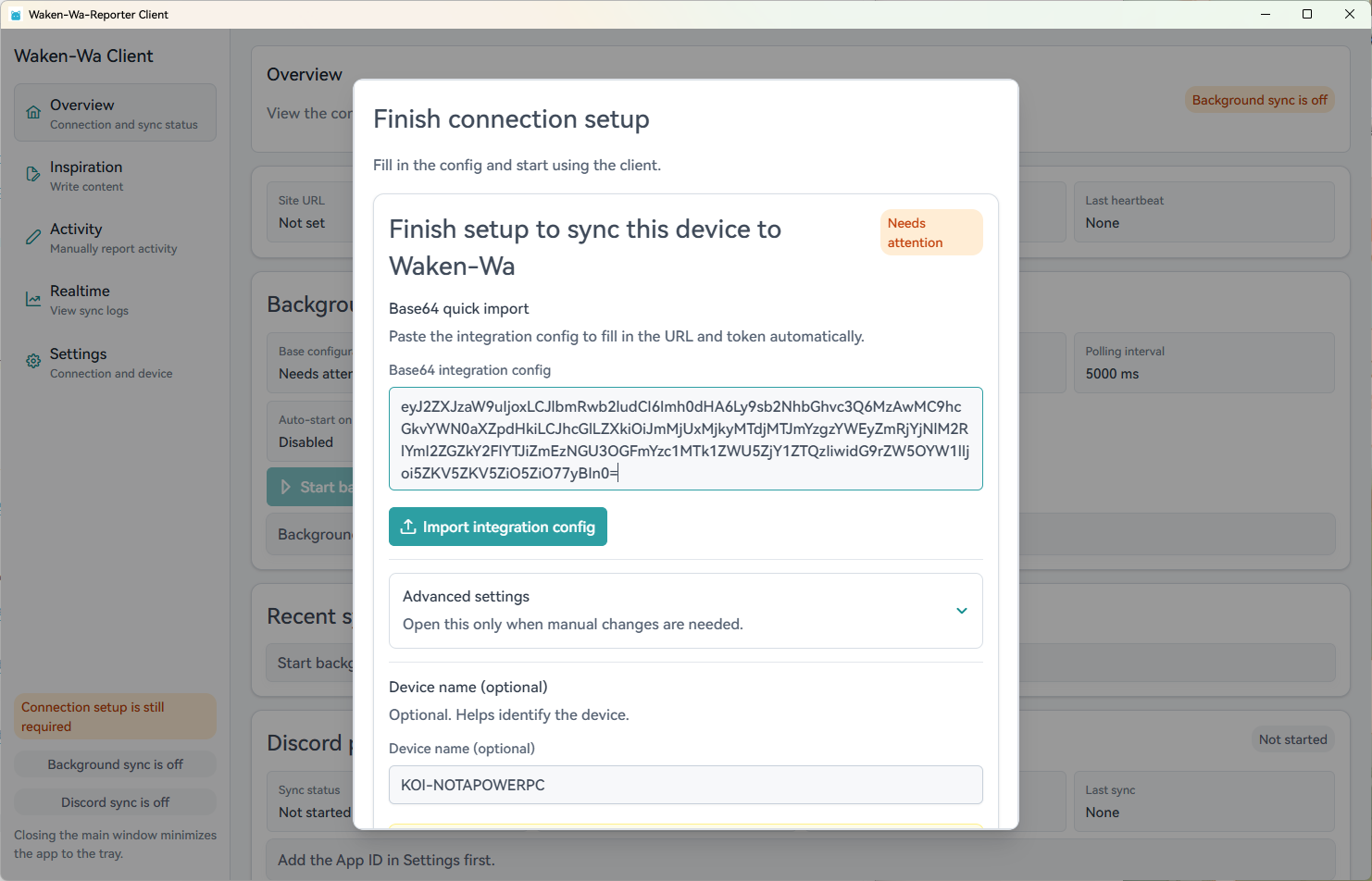
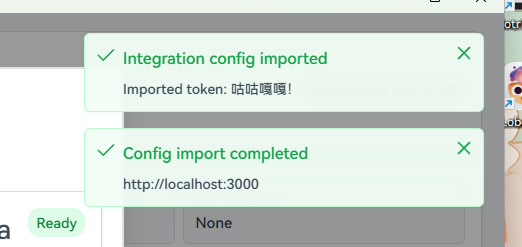
一般这么弹出就是没有问题了,完成即可
附加:平台检查
一般来说,非 Windows 平台需要看这些东西
因为部分平台的实现问题,除Win平台,其他平台需要不同的处理
这部分你可以通过 Reporter 的 设置 -> 管理同步状态 的 平台检测来判断是否正常工作
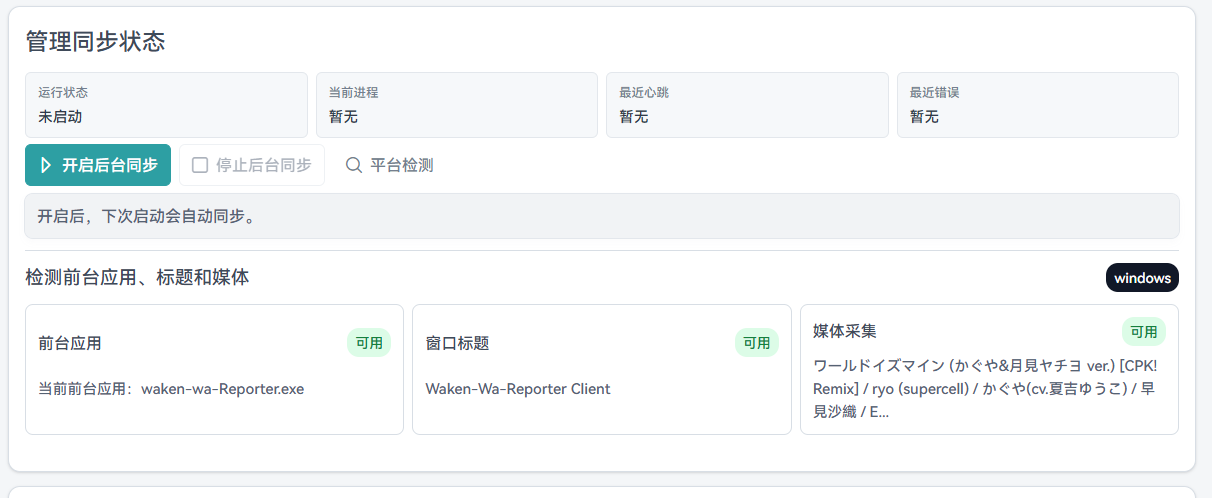
MacOS
对于 MacOS 来说,标题部分获取 需要通过 axuielement_h 获取 程式的 标题,这部分涉及到辅助功能,我们需要点击获取辅助功能授权,否则大部分程序都无法获取标题
v0.60+ 使用了 Bridge 去调用OJBC,方案是 mediaremote-adapter ,会有 Break Change,如果需要考虑一定的安全性,可以访问他们的项目查看可能存在的问题
v0.60 以下,需要安装 nowplaying-cli 用以获取歌曲信息
一般来说经过这些操作,大部分都是 OK 了。
Linux
- 音频
通过调用 mpris 库实现,可以通过各家的 发行源 进行安装即可
- X11
对于任何 X11 的桌面(不过我已经没见过几个在用了x11了吧。。。。。应该)桌面获取内容不需要任何操作
- Wayland
目前仅支持 KDE 和 GNOME
- GNOME:直接调用
Focused Window D-Bus - KDE Plasma:直接调用
kdotool
GNOME
优先支持:
- GNOME Shell 扩展 Focused Window D-Bus
gdbus
KDE Plasma
优先支持:
启用
一般来说,点击允许后需要到指定位置进行过审
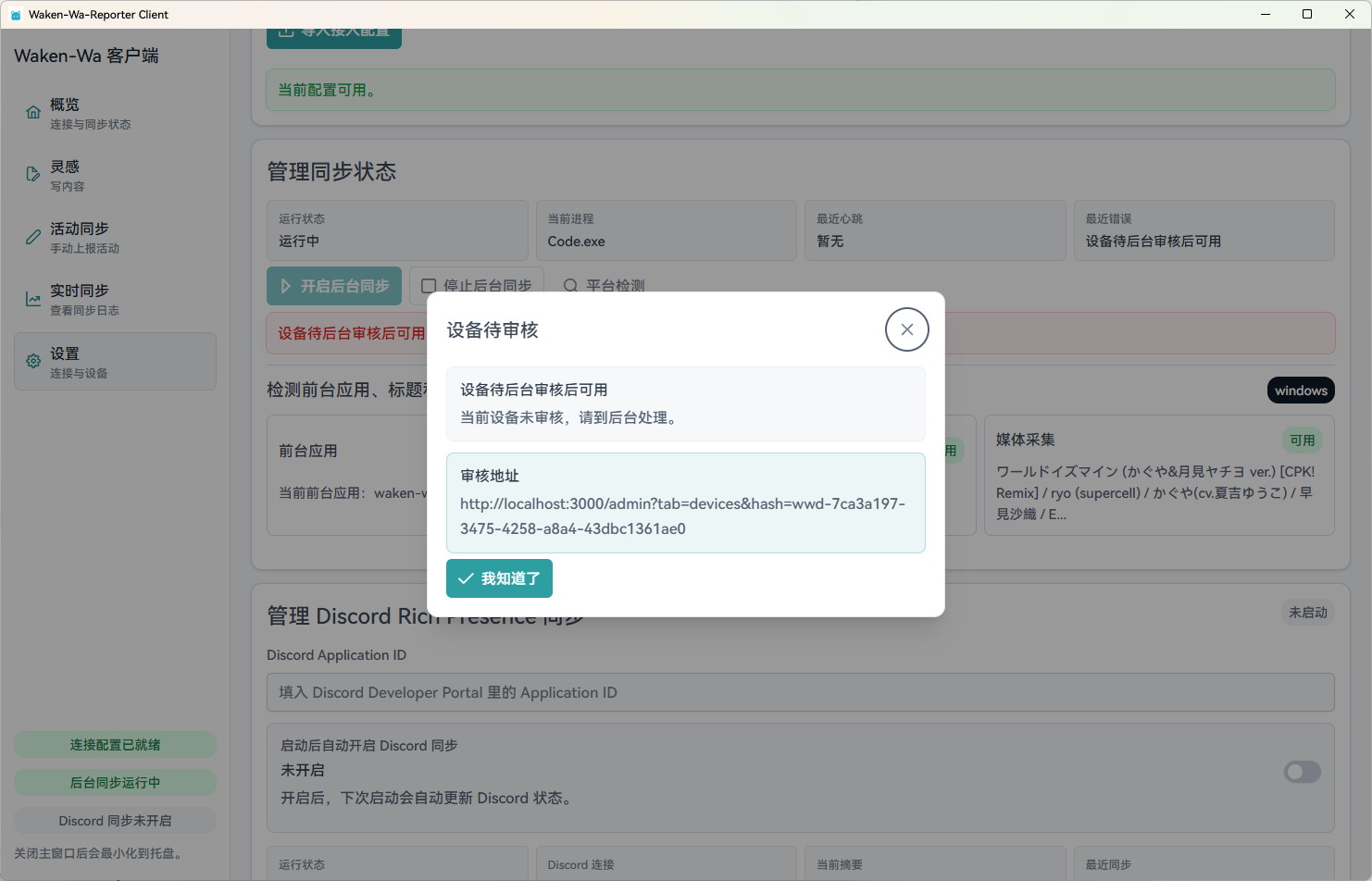
你可以通过链接,或者在设备管理页面上进行处理
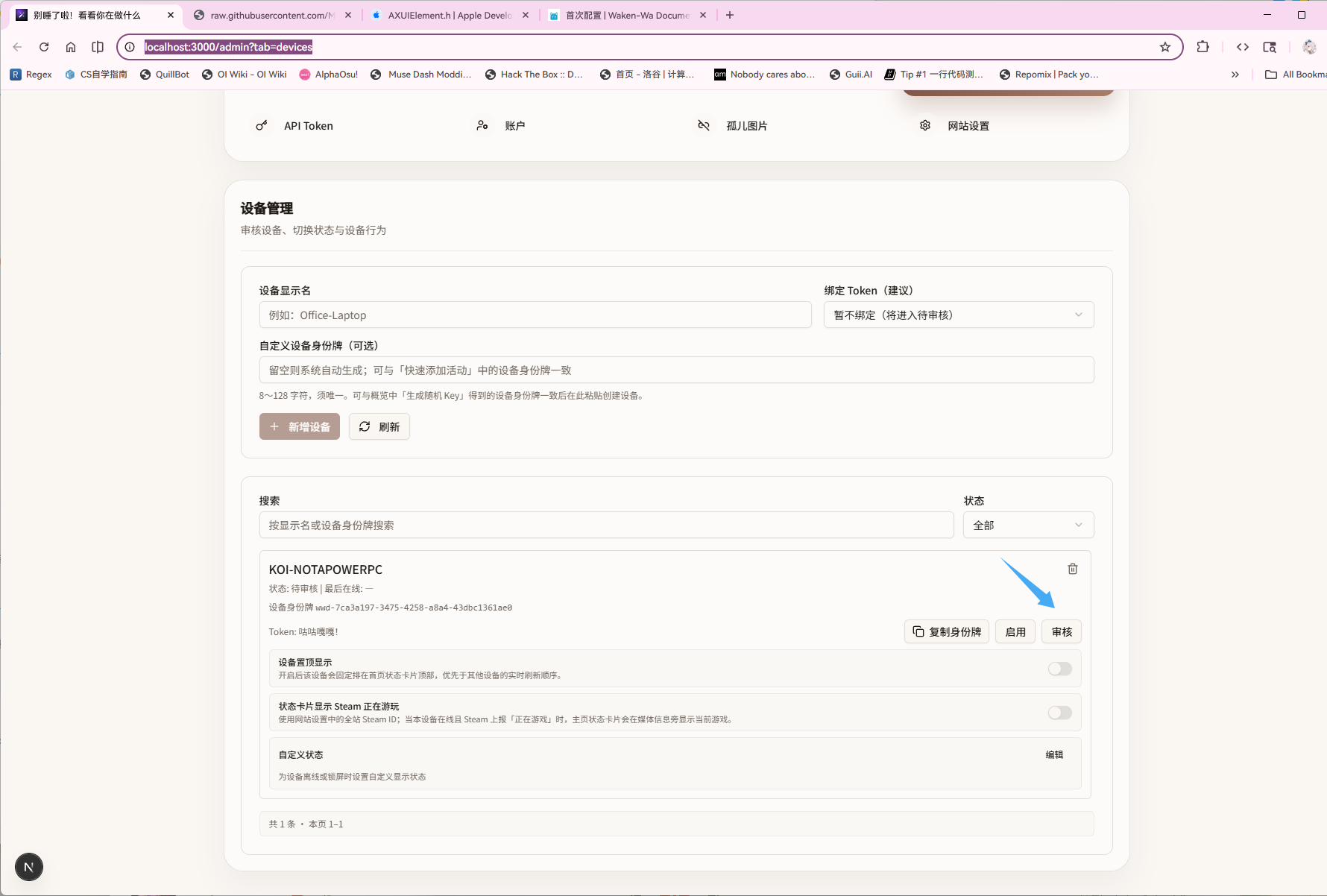
一般需要过审的设备都有这个,点击即可
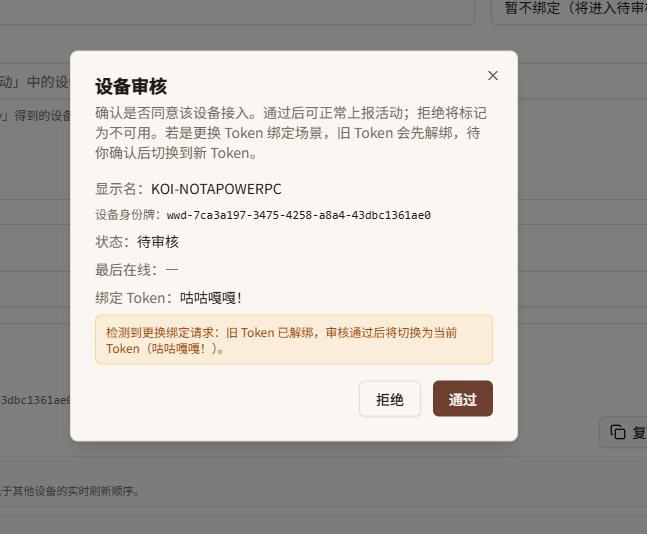
比对一下,如果没问题的话,就可以了
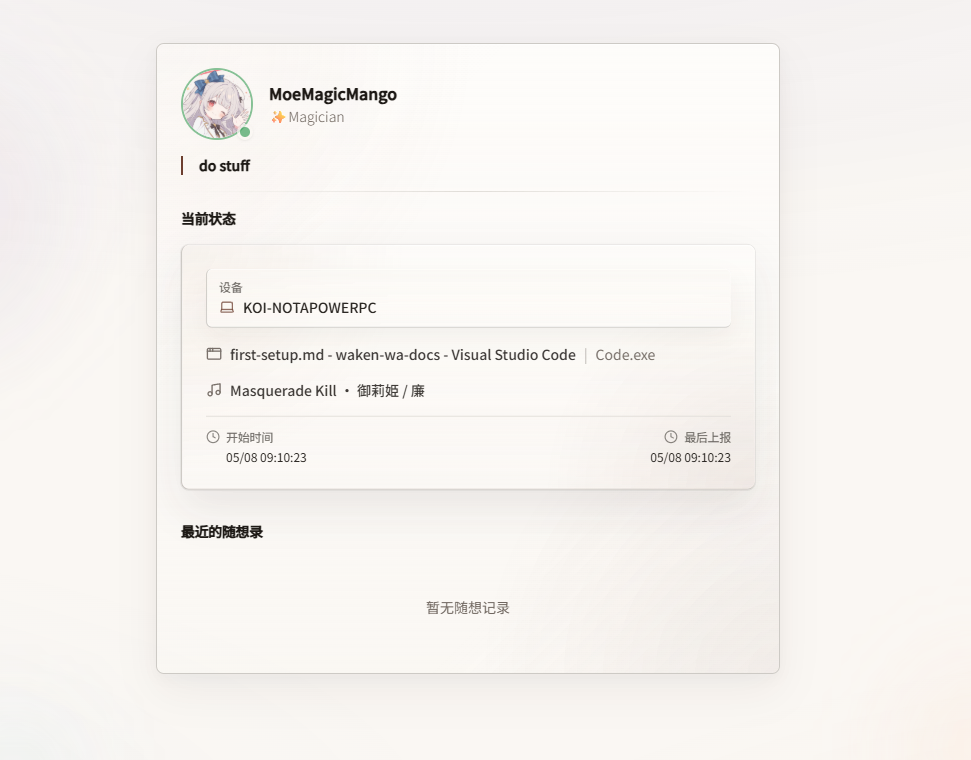
Congratulations!
基础的第一步已经完成了!接下来可以去做别的配置了!